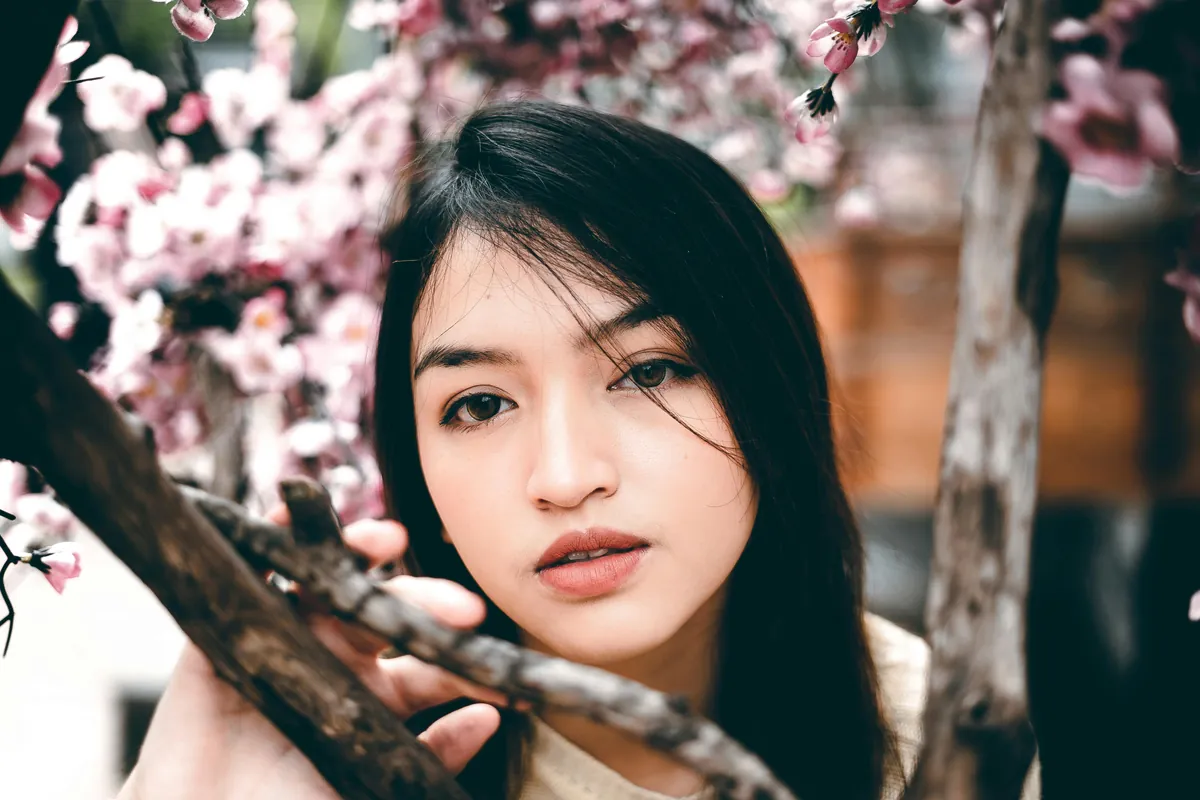
Foto 3×4 adalah ukuran foto yang paling umum digunakan untuk berbagai keperluan resmi, seperti pembuatan KTP, paspor, daftar sekolah, dan lain-lain. Biasanya, kita harus pergi ke studio foto untuk mendapatkan ukuran ini. Namun, tahukah Anda bahwa Anda bisa membuat foto 3×4 sendiri menggunakan Microsoft Word di rumah? Artikel ini akan memandu Anda langkah demi langkah membuat foto 3×4 di Word dengan hasil yang rapi dan profesional. Pil Semut Hitam: Manfaat, Cara Kerja, dan Cara
Persiapan Sebelum Membuat Foto 3×4 di Word
Sebelum mulai membuat foto 3×4, ada beberapa hal yang perlu Anda siapkan agar prosesnya berlangsung lancar:
- Foto asli: Siapkan foto wajah Anda dengan kualitas yang cukup baik, idealnya dengan latar polos dan pencahayaan yang cukup.
- Microsoft Word: Pastikan Microsoft Word sudah terpasang di komputer atau laptop Anda.
- Koneksi internet (opsional): Jika Anda ingin mengunduh foto dari perangkat lain.
- Pengukur ukuran: Mengerti bahwa ukuran 3×4 dalam satuan sentimeter adalah 3 cm x 4 cm.
Langkah-langkah Membuat Foto 3×4 di Word
1. Masukkan Foto ke Dalam Dokumen Word
Buka Microsoft Word dan buka dokumen baru.
Kemudian, untuk memasukkan foto, klik tab Insert > pilih Pictures > This Device untuk memilih foto yang sudah Anda siapkan.
Setelah foto masuk ke halaman Word, Anda akan melihat foto tersebut muncul di dokumen.
2. Memotong Foto Menjadi Ukuran 3×4
Karena foto yang Anda masukkan mungkin berukuran besar atau tidak sesuai dengan ukuran pas foto, Anda harus memotong dan mengatur ukuran foto tersebut.
Caranya:
- Klik foto yang sudah dimasukkan.
- Di bagian toolbar atas, pilih Picture Format.
- Klik Crop untuk memotong bagian foto yang tidak diperlukan.
- Sesuaikan area crop agar hanya terlihat kepala sampai bahu saja, sesuai standar pas foto.
- Tekan Enter atau klik di luar foto untuk menyelesaikan proses cropping.
3. Mengatur Ukuran Foto Menjadi 3×4 cm
Setelah memotong foto, sekarang saatnya mengubah ukuran foto menjadi tepat 3×4 cm:
- Masih di tab Picture Format, cari bagian Size di pojok kanan atas.
- Anda akan melihat kotak untuk Height dan Width.
- Isi Height (tinggi) dengan angka 4 cm.
- Isi Width (lebar) dengan angka 3 cm.
- Pastikan angka tersebut sudah benar, jika ada ikon “lock aspect ratio” aktif, matikan dulu agar ukuran bisa disesuaikan.
4. Mengatur Latar Belakang Foto (Opsional)
Jika latar belakang foto Anda tidak polos dan ingin diganti menjadi latar putih (atau warna lain), Anda bisa menggunakan fitur Remove Background di Word.
- Pilih foto, lalu klik Picture Format > Remove Background.
- Word akan menandai area yang akan dihapus dengan warna magenta.
- Gunakan alat Mark Areas to Keep atau Mark Areas to Remove untuk menyesuaikan bagian yang tersisa atau dihapus.
- Setelah puas, klik Keep Changes.
Jika foto Anda sudah bagus, langkah ini bisa dilewati.
5. Mengatur Tata Letak dan Mencetak Foto 3×4
Anda bisa menambahkan beberapa foto dalam satu halaman agar lebih efisien saat dicetak. Caranya:
- Copy foto 3×4 yang sudah jadi.
- Paste beberapa kali di halaman Word.
- Atur jarak foto agar tidak terlalu rapat, misalnya beri spasi 1 cm antar foto.
Setelah semuanya siap, klik File > Print untuk mencetak foto Anda dalam ukuran 3×4 di kertas foto atau kertas biasa. Mengenal Erek 09: Tren Kecantikan yang Mempesona dan
Tips Penting Saat Membuat Foto 3×4 di Word
- Gunakan foto berkualitas baik. Pastikan wajah terlihat jelas, tidak blur, dan pencahayaan cukup.
- Gunakan latar polos, biasanya latar belakang berwarna merah, biru, atau putih.
- Perhatikan pencahayaan. Hindari bayangan atau silau di wajah saat mengambil foto untuk hasil yang maksimal.
- Jangan lupa sesuaikan resolusi. Jika ingin hasil cetakan maksimal, atur kualitas gambar di printer dengan resolusi tinggi (300 dpi).
- Simpan dokumen Word agar Anda bisa mengedit atau mencetak ulang foto kapan saja.
Alternatif Cara Membuat Foto 3×4
Jika Anda merasa kurang nyaman menggunakan Microsoft Word, ada beberapa alternatif yang bisa Anda coba:
1. Menggunakan Aplikasi Edit Foto Gratis
Aplikasi seperti Paint.NET, GIMP, atau Photoscape dapat membantu Anda mengedit dan menentukan ukuran foto dengan lebih detail. Namun, membutuhkan sedikit latihan. Wikipedia Bahasa Indonesia
2. Website Penyedia Layanan Ukur Foto
Banyak situs online yang memungkinkan Anda meng-upload foto dan mengubah ukurannya menjadi pas foto 3×4 secara otomatis, misalnya passportphoto.online, idphoto4you.com, dan sejenisnya.
3. Aplikasi Mobile
Anda juga bisa menggunakan aplikasi pas foto di smartphone seperti “ID PhotoPrint” atau “Passport Photo Maker” yang sudah menyediakan template dan bisa langsung mencetak.
Kesimpulan
Membuat foto 3×4 di Microsoft Word bukanlah hal yang sulit jika Anda mengikuti panduan dengan benar. Dengan mengatur foto, memotong, dan mengubah ukurannya menjadi 3×4 cm, Anda dapat mencetak foto sendiri tanpa harus ke studio foto. Gunakan tips dan trik di atas agar hasil foto maksimal sesuai kebutuhan Anda. Selamat mencoba!
FAQ – Pertanyaan Seputar Membuat Foto 3×4 di Word
1. Apakah foto 3×4 yang dibuat di Word sudah sesuai standar dokumen resmi?
Ya, asalkan Anda mengatur ukuran foto tepat 3×4 cm dan menggunakan foto dengan background serta komposisi yang sesuai, hasilnya bisa digunakan untuk keperluan resmi.
2. Bagaimana cara mengubah satuan ukuran di Word menjadi cm?
Anda dapat mengubahnya dengan masuk ke File > Options > Advanced, lalu scroll ke bagian Display dan ubah Show measurements in units of menjadi centimeter (cm).
3. Bisakah saya membuat ukuran foto selain 3×4 di Word?
Tentu bisa. Anda bisa menyesuaikan ukuran sesuai kebutuhan, seperti 2×3 cm atau 4×6 cm, dengan cara yang sama yaitu mengubah ukuran gambar di opsi Picture Format.
4. Foto jenis apa yang paling baik digunakan untuk pas foto 3×4?
Foto dengan latar belakang polos, pencahayaan cukup, wajah yang terlihat jelas tanpa bayangan, dan ekspresi wajah netral (tidak tersenyum lebar) adalah yang paling baik.
5. Apakah hasil cetak foto 3×4 di Word bisa bagus jika menggunakan printer biasa?
Bisa, asalkan Anda menggunakan kertas foto yang bagus dan setingan printer pada kualitas tinggi. Namun untuk keperluan resmi yang sangat penting, sebaiknya memakai jasa studio cetak foto profesional.